Лучшие настройки GTA 6: графика, HDR, экран, управление и звук
В GTA 6 нет длинного списка графических настроек, привычного по ПК-играм; возможности меню игры, подтверждённые автором, ограничены. В руководстве рассматриваются производительность консолей и настройки телевизора и системы, влияющие на изображение. Непроверенные внутриигровые параметры отмечены отдельно.
Кратко: включите на телевизоре Game Mode; включите HDR и откалибруйте его в системных настройках консоли; включите VRR, если телевизор поддерживает его; оставьте субтитры включёнными, если хотите читать диалоги по радио; отключите системный диктор или экранный диктор, если он озвучивает меню. Названия параметров виньетки, яркости и камеры автор не подтвердил — проверьте их непосредственно в игре.
Производительность на консолях
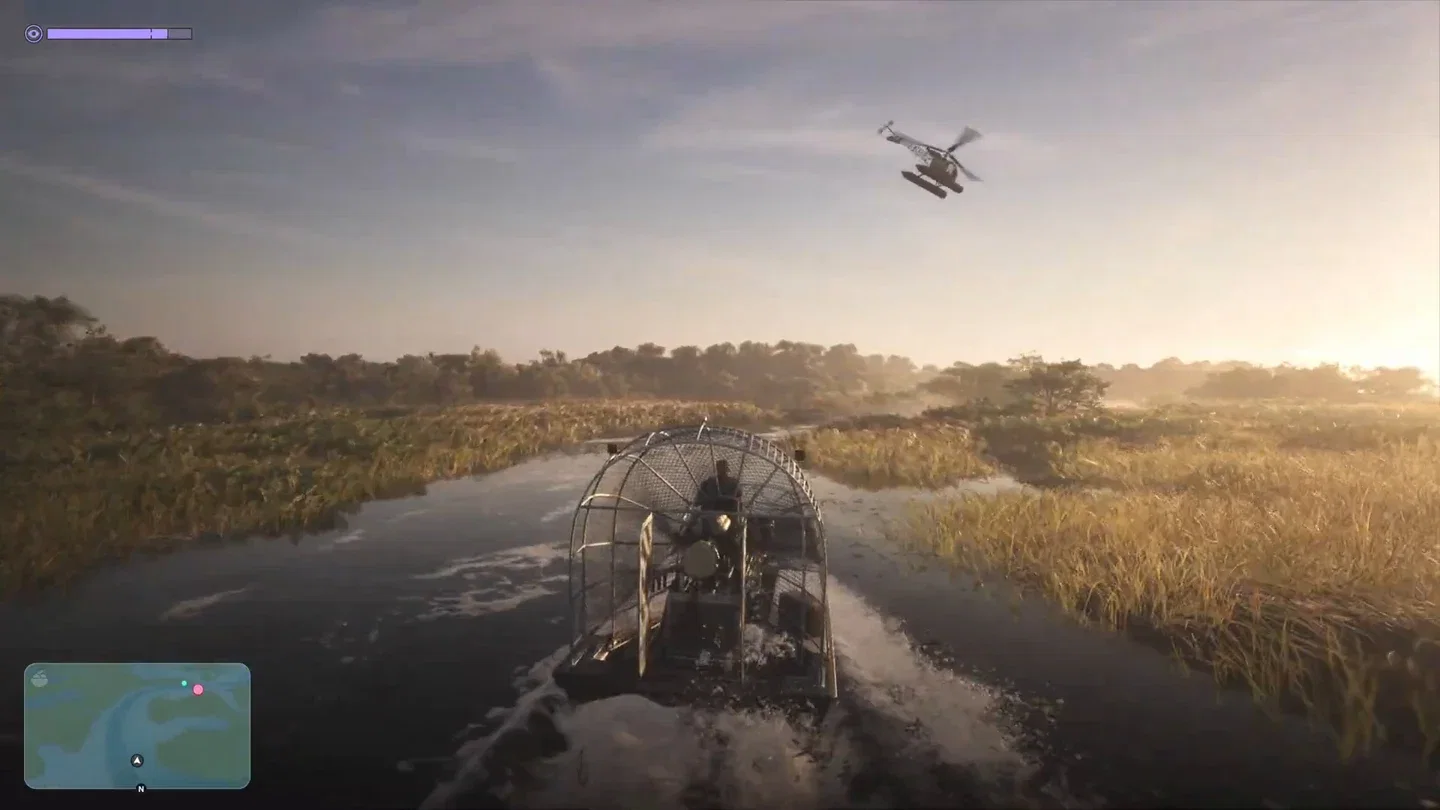
По данным анализа Digital Foundry, на который ссылается источник, все версии на запуске нацелены на 30 кадров/с, режима производительности на 60 кадров/с нет. В погонях и сценах с толпой частота может опускаться ниже цели. Показатели ниже — данные запуска, а не гарантированные постоянные значения.
| Консоль | Внутреннее разрешение | Частота кадров | Примечания |
|---|---|---|---|
| PS5 | 1440p | Обычно 30 кадров/с; в погонях — высокие 20-е | Стандартная PS5 |
| PS5 Pro | От 1440p до почти 4K с PSSR | Почти стабильные 30 кадров/с | Трассированные тени; маркировка PS5 Pro Enhanced |
| Xbox Series X | 1440p | Обычно 30 кадров/с; в погонях — высокие 20-е | Показатели сопоставимы с PS5 |
| Xbox Series S | Примерно 720p–1080p | Середина 20-х в вождении, около 20 в толпе | Самая слабая версия |
Servarium
Свой игровой сервер
Выберите игру из каталога Servarium и играйте на своём сервере с друзьями.
Рекомендуемые настройки графики
Автор не подтвердил наличие в игре переключателей качества, производительности или трассировки лучей. Поскольку режима производительности нет, основные рекомендации относятся к настройкам телевизора и консоли:
- Включите Game Mode на телевизоре: он уменьшает задержку ввода, что полезно при вождении и прицеливании на 30 кадрах/с.
- Включите VRR, если телевизор его поддерживает: он выравнивает подачу кадров. На консолях VRR обычно начинается с 48 Гц, поэтому при 30 кадрах/с эффект меньше, чем в более быстрых играх, но включение не мешает.
- Если телевизор поддерживает 4K, установите на консоли вывод 4K. На Xbox Series S игра рендерится в более низком разрешении и масштабируется вверх.
- На PS5 Pro доступны трассированные тени; масштабирование PSSR делает изображение чище. По данным руководства, эти возможности не требуют отдельного включения.
Если в игровом меню вы видите параметр графики или экрана, которого нет в этом руководстве, ориентируйтесь на само меню. Автор предпочитает пометить настройку как неподтверждённую, а не описывать ползунок, которого не видел.
HDR и калибровка яркости
В игре много закатов, неона и ночных поездок, поэтому HDR может заметно повлиять на изображение. Рекомендуемый порядок настройки:
- Переключите телевизор в Game Mode и отключите динамический контраст и другую автоматическую обработку изображения.
- Включите HDR на консоли. PS5: Settings → Screen and Video → Video Output → HDR → On When Supported. Xbox: Settings → General → TV and display options, затем включите HDR.
- Запустите системную калибровку. На PS5 это Adjust HDR в том же меню; на Xbox — бесплатное приложение Xbox HDR Game Calibration. Оба инструмента помогают согласовать консоль с реальной пиковой яркостью телевизора.
- Повторите калибровку после изменения настроек изображения телевизора. Если вы меняете режим изображения, тональную компрессию или параметр HGiG, проведите калибровку заново.
Автор не подтвердил наличие в GTA 6 собственной калибровки HDR или яркости и не приводит значения ползунков: подходящие числа зависят от экрана.
Экран, субтитры и диктор
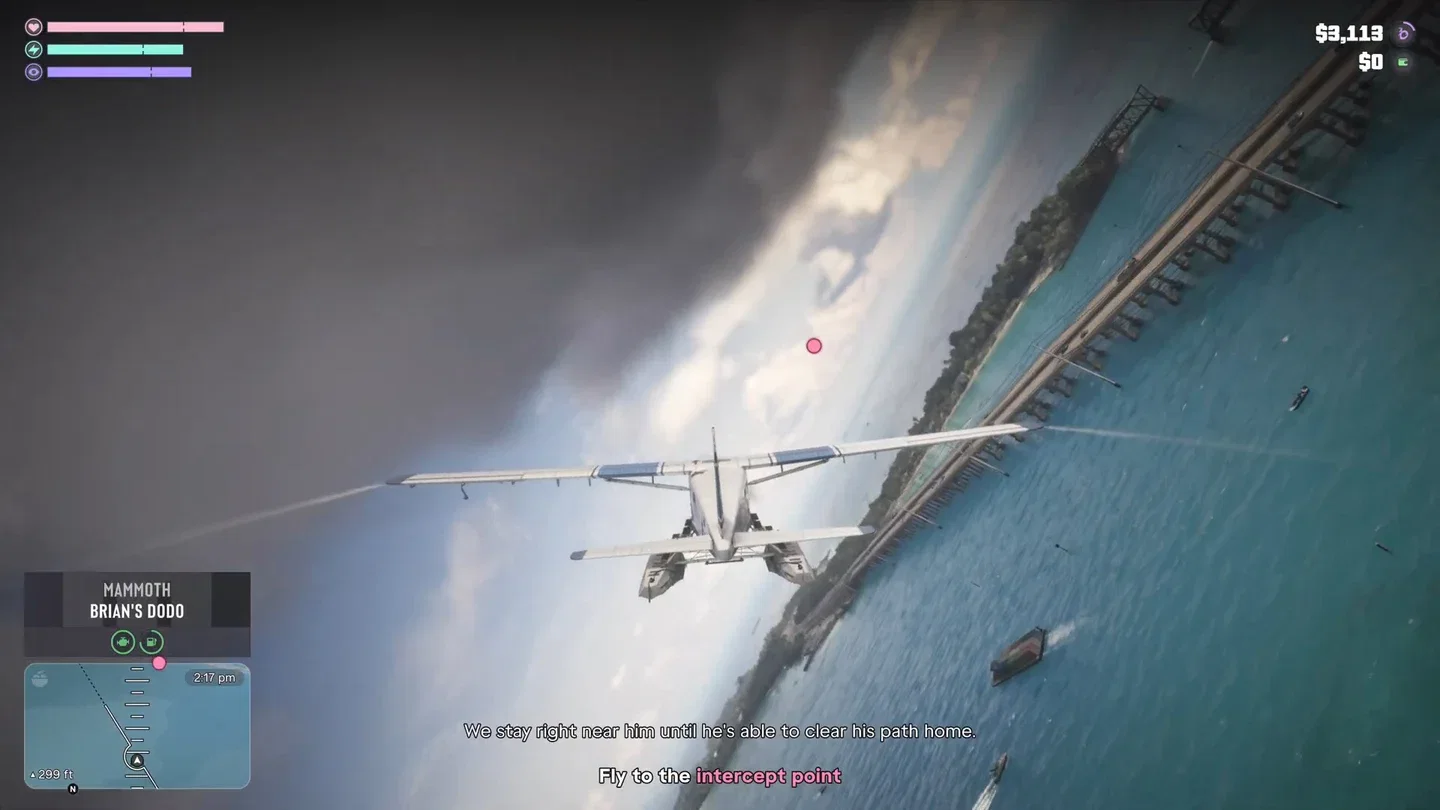
Субтитры поддерживаются: все скриншоты автора сделаны с включёнными субтитрами. Они особенно полезны в миссиях за рулём, когда радио и шум двигателя могут заглушать реплики. Точный путь к настройке в меню игры не подтверждён — проверьте раздел настроек.
Если голос озвучивает пункты меню, это функция доступности консоли, а не настройка GTA 6. Чтобы отключить её:
- PS5: Settings → Accessibility → Screen Reader, затем отключите функцию.
- Xbox: Settings → Accessibility → Narrator, затем отключите функцию.
Если кнопка PS или Xbox на контроллере тоже стала вести себя необычно, возможно, вы случайно активировали одну из системных функций сочетанием клавиш.
Автор не подтвердил внутриигровые переключатели виньетки, тряски камеры или приближения камеры. При прицеливании камера действительно приближается, а Focus замедляет время во время прицеливания, но автор не смог подтвердить, что это регулируемые параметры.
Настройки контроллера
Не подтверждены названия параметров чувствительности, помощи при прицеливании, вибрации и эффекта триггеров. Удерживаемые триггеры используются в нескольких действиях, например в силовых упражнениях и при забросе лески. Проверьте меню управления в самой игре: кнопки, показанные на экране, перечислены в руководстве по управлению.
Настройки звука
Названия ползунков громкости внутри игры не подтверждены. Полезны две общие рекомендации:
- В наушниках легче определить направление звуковых подсказок, например писка, по которому нужно найти посылку Donnie.
- Если вы ведёте трансляцию или записываете видео, уменьшите громкость радио или выключите его: в эфире звучит лицензированная музыка. Источник отмечает, что Rockstar не публиковала сведения о регуляторе громкости радио.
Чат в Telegram
Ищете, с кем поиграть в кооп?
Гайд был полезен?
Читайте также
Как включить классическое управление в GTA 6
Управление
Где включить раскладку, близкую к GTA 5, и какие кнопки отвечают за бег, прыжок и удар.
Скрытые команды и полезные приёмы в GTA 6
Управление
Команды для автомобилей, боя, телефона и настроек, которые игра почти не объясняет: список кнопок для PS5 и Xbox.