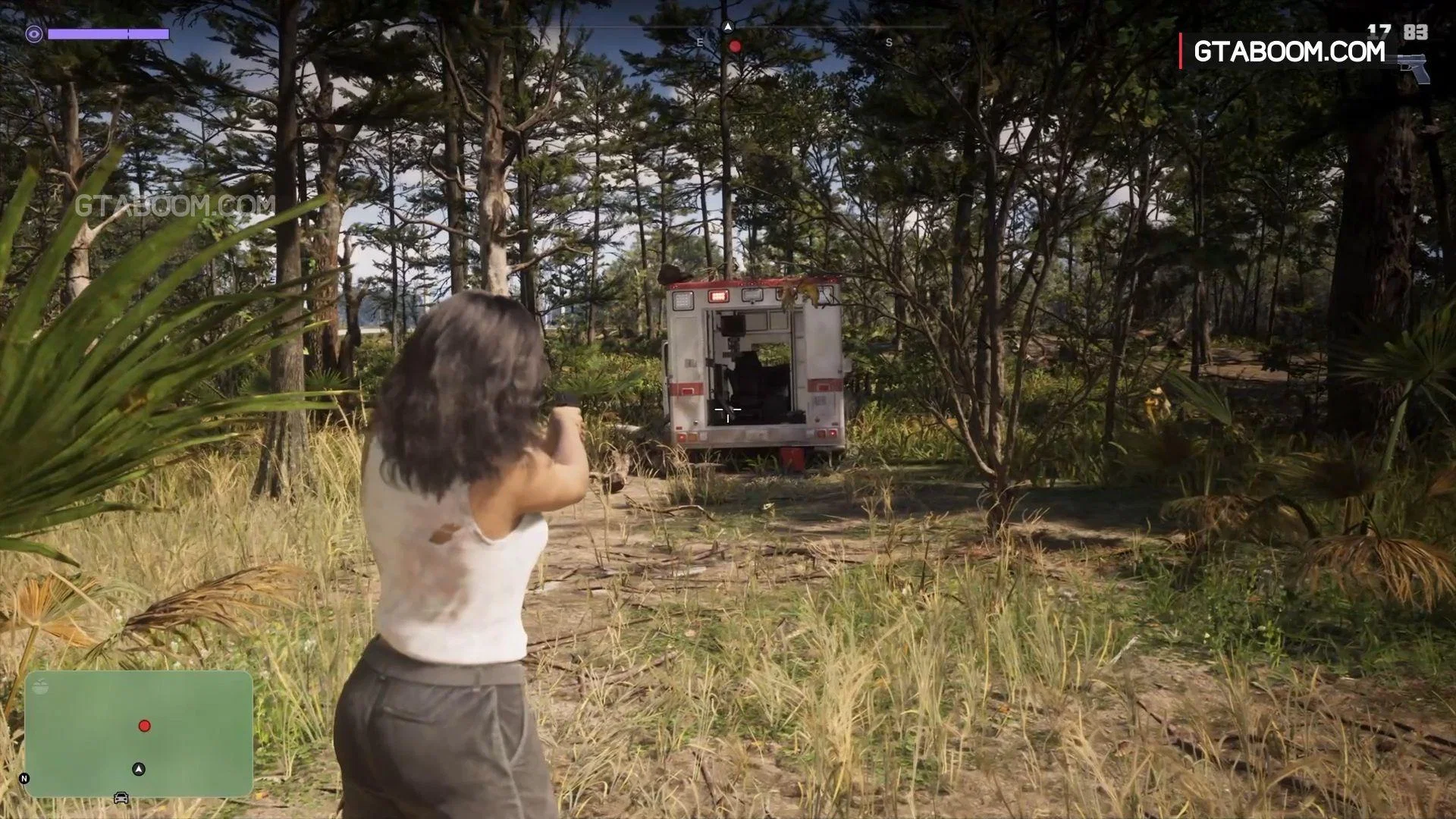
Как улучшить прицеливание в GTA 6: полный разбор настроек
Если прицеливание в GTA 6 кажется медленным, «плавающим» или запаздывает за движением стика, попробуйте изменить настройки. По наблюдению GTABoom, ощущение вязкости создают умеренная чувствительность, встроенное ускорение и довольно широкие мёртвые зоны. Настройки можно гибко менять. Краткая рекомендация автора: установите Targeting в Partial, увеличьте Look и Aim Acceleration, выберите Linear или Precision и уменьшите мёртвые зоны.
Почему прицел кажется медленным
Камера постепенно набирает скорость поворота, а мёртвые зоны требуют заметно отклонить стик, прежде чем камера начнёт двигаться. Режим помощи Partial лишь слегка притягивает прицел к цели. На консоли с изображением 30 FPS задержка может ощущаться сильнее; по оценке источника, это скорее связано с работой игры на текущем оборудовании, а не с неисправностью. Стандартные ускорение и мёртвые зоны подходят как отправная точка.
Servarium
Свой игровой сервер
Выберите игру из каталога Servarium и играйте на своём сервере с друзьями.
Наведение и помощь в бою
Откройте Settings > Gameplay > Combat. Настройка Targeting сильнее всего влияет на ощущения от прицеливания. Автор советует большинству начать с Partial.
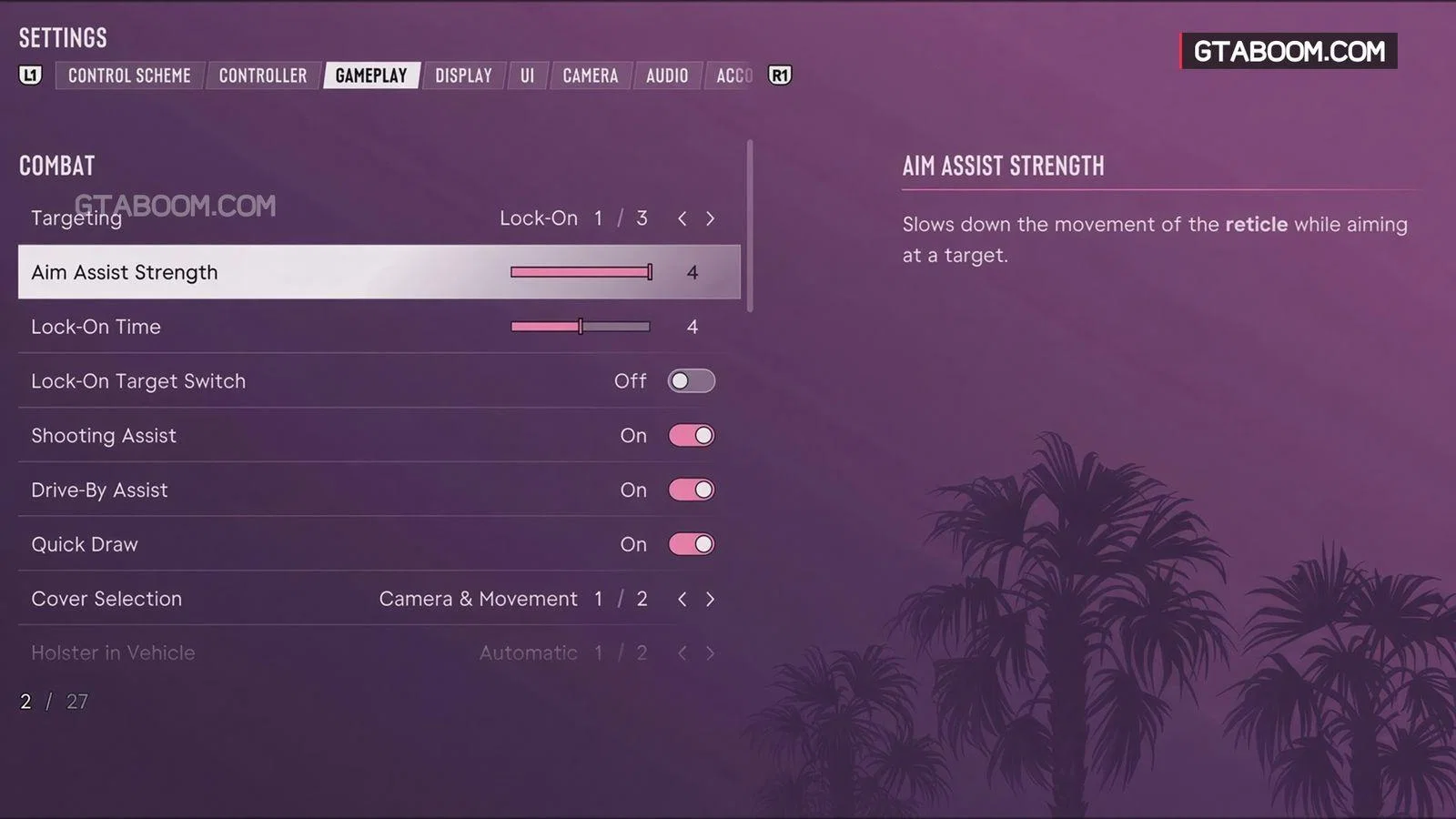
- Targeting: Lock-On автоматически наводится на ближайшую цель; доступны параметры Lock-On Time и Target Switch. Подходит для непринуждённой игры и частых поездок. Partial слегка замедляет прицел возле врагов без жёсткой фиксации — сбалансированный выбор для большинства. Free Aim не притягивает прицел и даёт полный ручной контроль; подходит опытным игрокам вместе с Aim Assist Strength 0.
- Aim Assist Strength замедляет прицел над целью, шкала примерно от 0 до 5. Рекомендация: 3–4 с Partial и 0 с Free Aim.
- Shooting Assist помогает отслеживать близкие цели: оставьте включённой.
- Drive-By Assist автоматически наводится на близкие цели из машины: оставьте включённой.
- Quick Draw ускоряет доставание оружия: включите.
- Заодно переключите Movement Speed с Walk: стандартная ходьба замедляет перемещение во время боя.
Чувствительность, ускорение, кривая отклика и мёртвые зоны
Основные параметры находятся на вкладке Controller. Look Sensitivity и Aim Sensitivity настраиваются отдельно по шкале от 0 до 14; стандартное значение — 7. Look Sensitivity отвечает за скорость поворота свободной камеры: если разворачиваться медленно, попробуйте 8–12. Aim Sensitivity регулирует скорость при прицеливании через прицел. Для точной подстройки по головам попробуйте 3–5; для быстрых поворотов и смены целей — вплоть до 14. Можно начать со среднего значения и постепенно подобрать подходящее.
Look Acceleration и Aim Acceleration определяют, как быстро камера достигает максимальной скорости поворота. Оба параметра имеют шкалу 0–14 и по умолчанию находятся примерно на 7. Если поворот медленно разгоняется, начните с диапазона 10–14. Если камера вообще не реагирует на небольшое движение стика, настройте мёртвую зону. Aim Response Curve меняет реакцию на малые и большие отклонения стика.
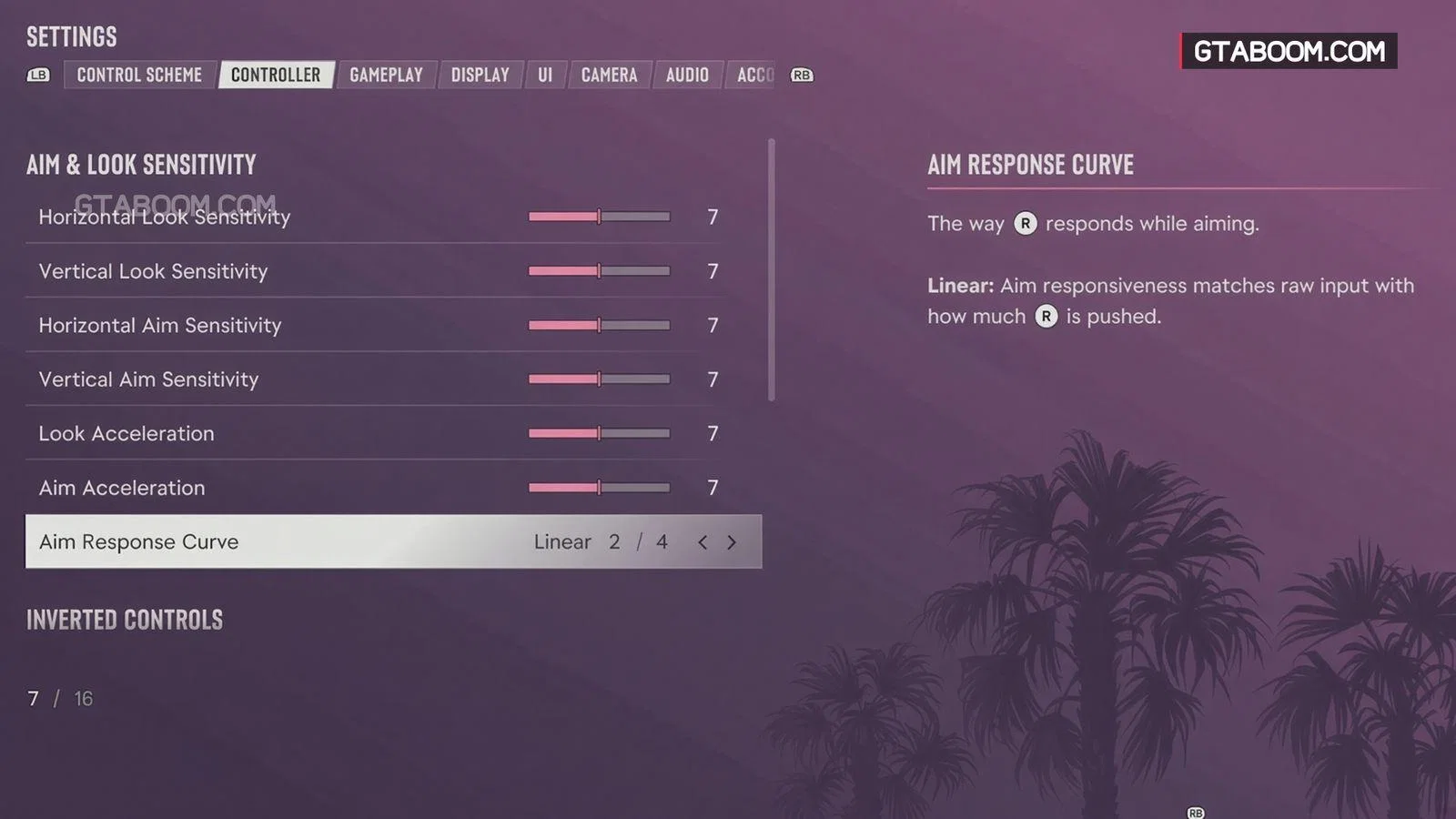
- Standard — сбалансированные скорость и точность; безопасный вариант по умолчанию.
- Linear — движение один к одному с вводом стика; наиболее ровное и отзывчивое ощущение.
- Precision — медленная реакция на небольшие отклонения и быстрая при полном отклонении; подходит для выстрелов в голову и точного сопровождения.
- Aggressive — быстро реагирует даже на малые отклонения; даёт скорость, но повышает риск перелёта прицела.
Мёртвая зона определяет, насколько сильно нужно отклонить стик, чтобы игра начала учитывать его движение. Значение по умолчанию около 4 может создавать ощущение задержки. Если стик не дрейфует, попробуйте 1 или 2, а для правого стика — даже 0. Увеличивайте значение только если персонаж или камера двигаются без касания стика: это признак дрейфа контроллера. Исправный стик позволяет использовать минимальные значения.
Стартовые настройки для разных стилей
Используйте значения ниже как отправную точку, а не как обязательный набор. Меняйте по одному параметру и оставьте то, что лучше ощущается.
- Непринуждённая игра: Targeting — Lock-On или Partial; Aim Assist Strength — 4; Look Sensitivity — 8–9; Aim Sensitivity — 5–7; Look Acceleration — 7–9; Aim Acceleration — 7–9; Response Curve — Standard или Linear; мёртвые зоны левого/правого стиков — 3/3.
- Сбалансированная настройка: Targeting — Partial; Aim Assist Strength — 3–4; Look Sensitivity — 9–11; Aim Sensitivity — 7–9; Look Acceleration — 10–12; Aim Acceleration — 10–12; Response Curve — Linear; мёртвые зоны — 2/1.
- Точная стрельба: Targeting — Partial или Free Aim; Aim Assist Strength — 0–3; Look Sensitivity — 10–14; Aim Sensitivity — 3–5 или до 14 для скорости; Look Acceleration — 12–14; Aim Acceleration — 12–14; Response Curve — Linear или Precision; мёртвые зоны — 2/0.
Непринуждённый вариант полагается на помощь игры, чтобы можно было сосредоточиться на сюжете. Сбалансированный вариант отзывчивый, но прощающий ошибки. Точный вариант уменьшает помощь и подойдёт тем, кто хочет контролировать каждый выстрел. Подходящий набор зависит от вашего стиля; важнее всего перестать постоянно менять настройки.
Изображение и оборудование
Настройки изображения тоже влияют на стабильность картинки. Уменьшите или отключите Motion Blur, отключите Camera Shake и снизьте Camera Bob, чтобы прицел меньше двигался во время перестрелки. Проводной контроллер и игровой режим Game Mode на телевизоре могут уменьшить задержку ввода. Чистый или заменённый стик помогает использовать низкие значения мёртвой зоны. Если камера или персонаж движутся без касания стиков, увеличьте мёртвую зону до исчезновения дрейфа.
Как подобрать настройки самостоятельно
- Начните с Restore Default. Меняйте по одному параметру и проверяйте результат дважды: на спокойной улице и в настоящей перестрелке. По совету автора, для проверки лучше использовать новое сохранение, чтобы не затронуть криминальный профиль.
- Если прицеливание кажется медленным, сначала увеличьте ускорение и уменьшите мёртвые зоны. Дайте каждой настройке несколько минут: мышечной памяти нужно время, чтобы привыкнуть.
- Пока подбираете параметры, в бою используйте Focus кнопками L3 и R3, чтобы подсвечивать противников.
- Когда прицел станет достаточно отзывчивым, проверьте настройки на раннем оружии, которое можно получить бесплатно.
Настройки индивидуальны, но если прицел кажется вязким, автор рекомендует начать с повышения ускорения и снижения мёртвых зон. После настройки прицеливания можно также ознакомиться с разбором системы розыска и прохождением начальных миссий.
Чат в Telegram
Ищете, с кем поиграть в кооп?
Гайд был полезен?
Читайте также
Криминальные профили в GTA 6: уровни и способы изменения
Игровые механики
Как проверять профиль Люсии и Джейсона и какие действия сдвигают его от профессионала до неисправимого преступника.
Как открыть Cut-Off Tool и вскрывать жёлтые контейнеры
Игровые механики
Инструмент Cut-Off Tool открывается в третьей главе и позволяет срезать замки с контейнеров Scoop.
Как пройти Exotic Animals Front в GTA 6 и найти тайник с деньгами
Игровые механики
Как открыть операцию у магазина Three Sheets Liquor Store, разобраться с охраной и забрать тайник за вентиляционной решёткой.